
Kedves Pályázó!
Az alábbi lépésről lépésre követhető útmutató segítséget nyújt abban, hogyan hozhatod létre felhasználói fiókodat a Tehetségútlevél rendszerében, illetve hogyan töltheted fel és nyújthatod be sikeresen a pályamunkádat.
1. Regisztráció a Tehetségútlevél felületén
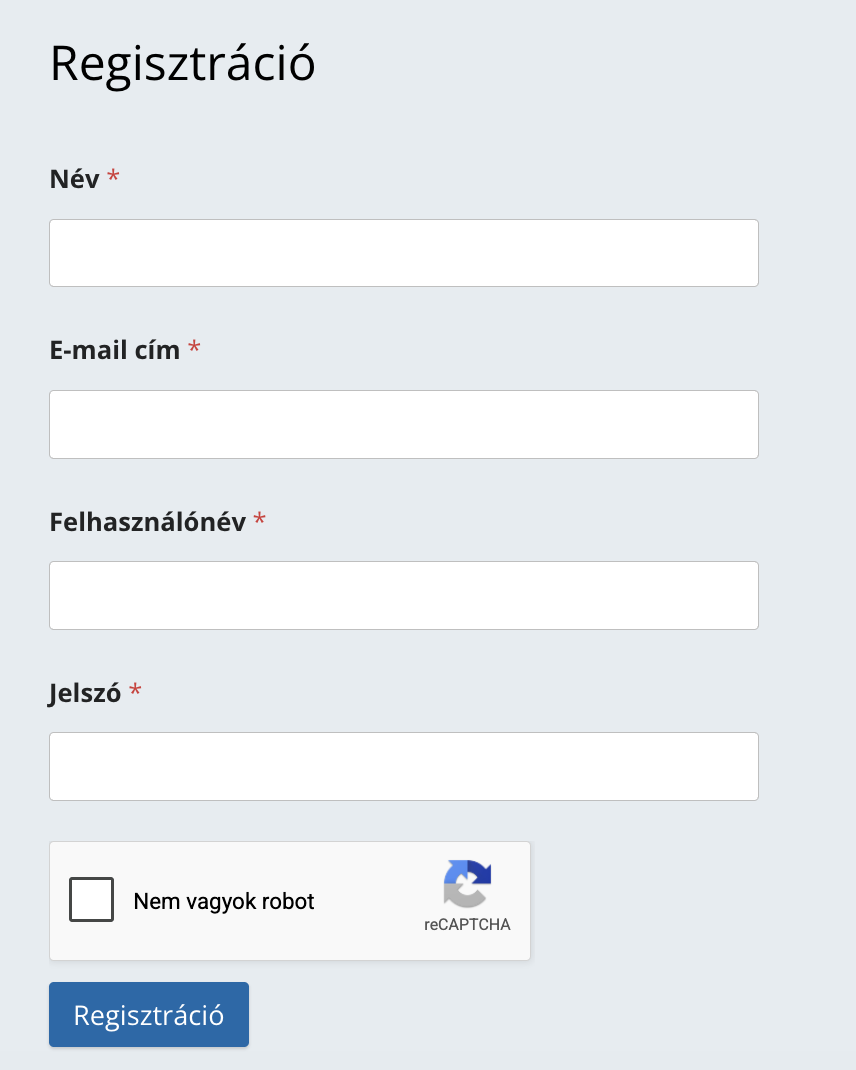
A pályázat benyújtásának első lépése a saját felhasználói fiók elkészítése:
1. Nyisd meg a Tehetségútlevél hivatalos weboldalát, majd kattints a felső menüsorban a „Regisztráció” lehetőségre, vagy lépj közvetlenül a regisztrációs oldalra.
2. Töltsd ki a regisztrációs űrlap mezőit:
-
- Név: a teljes neved,
-
- E-mail cím: olyan valós, működő e-mail-cím, amelyet rendszeresen olvasol (ide érkeznek a fontos értesítések és a visszaigazolások),
-
- Felhasználónév: egy általad választott azonosító a későbbi belépésekhez,
-
- Jelszó: a fiókodhoz tartozó biztonságos jelszó.
Pipáld be a „Nem vagyok robot” biztonsági mezőt, végül kattints a kék Regisztráció gombra.
2. Bejelentkezési adatok és jelszó-visszaállítás
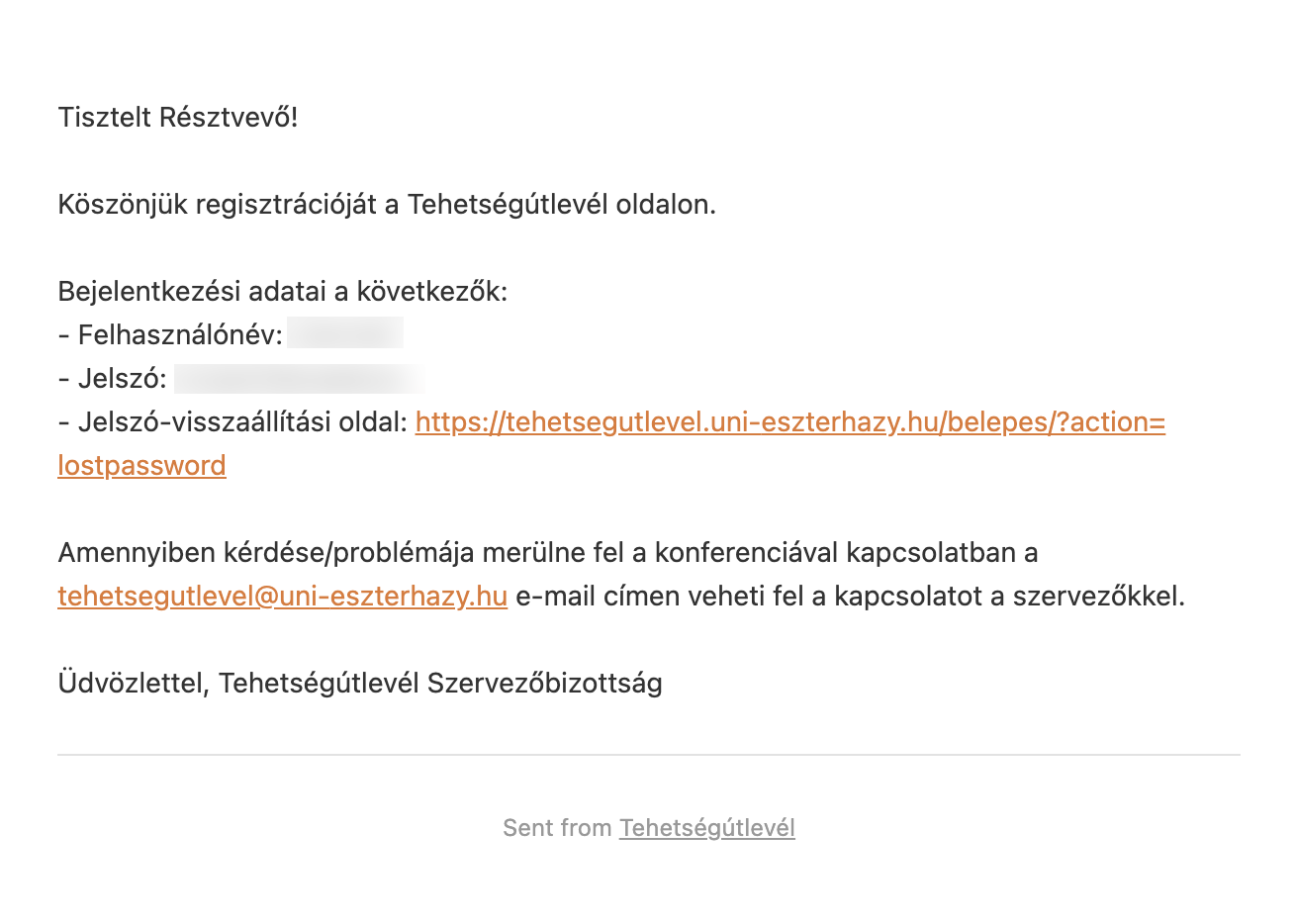
A regisztráció elküldését követően a rendszer automatikusan küld egy megerősítő e-mailt a megadott címedre:
- Ellenőrizd a fiókodat: Az e-mail tartalmazza a választott felhasználónevedet és jelszavadat. Amennyiben pár percen belül nem látod a beérkező levelek között, feltétlenül nézd meg a Levélszemét (Spam) és a Promóciók mappát is!
- Elfelejtett jelszó: Ha a későbbiekben elfelejtenéd a jelszavadat, az e-mailben található „Jelszó-visszaállítási oldal” linkre kattintva bármikor kérhetsz új jelszót.
3. Belépés és az alapadatok megadása
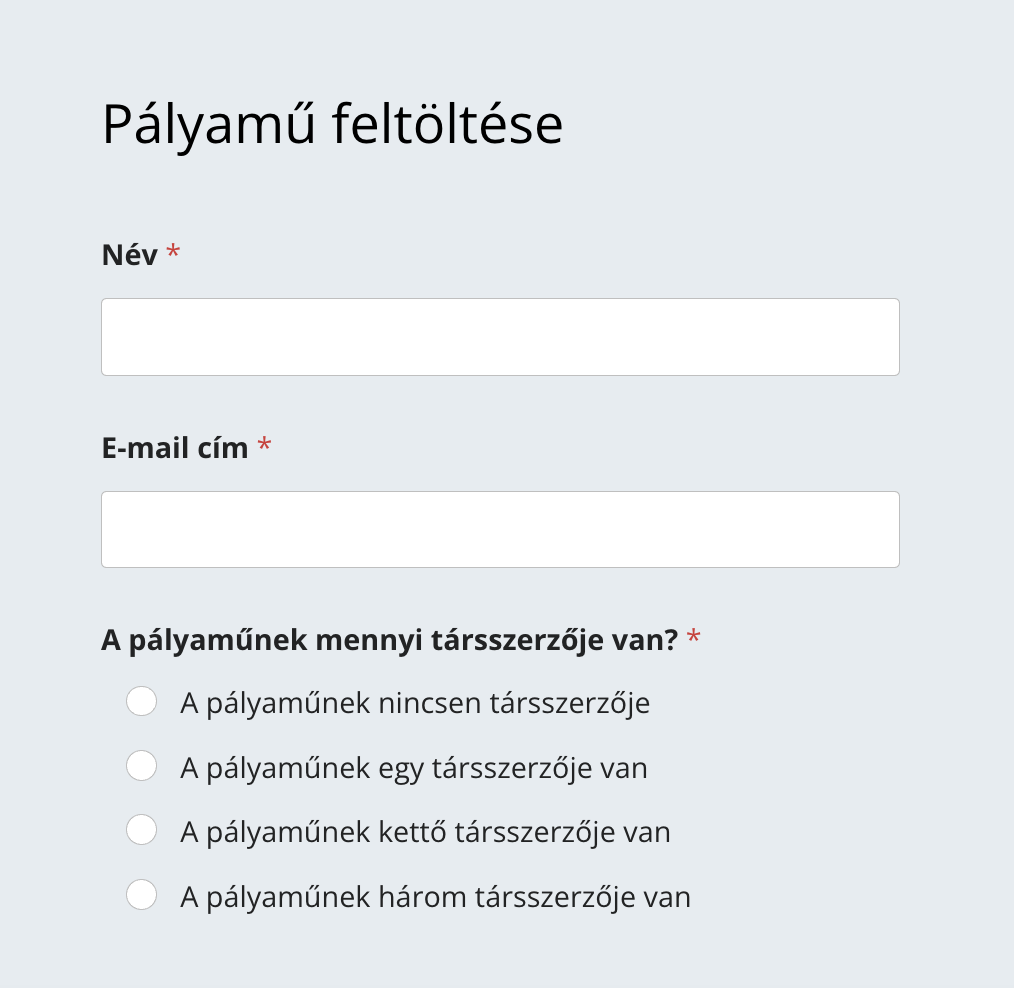
A fiókodba történő sikeres bejelentkezést követően a rendszer automatikusan átirányít a „Pályamű feltöltése” űrlapra:
1. Add meg a személyes adataidat (Név, E-mail cím).
2. Válaszd ki, hogy a pályaműnek hány társszerzője van (nincs társszerző, egy, kettő vagy három társszerző).
3. Töltsd ki az iskolai adatokat:
-
- Iskolád hivatalos neve,
-
- Évfolyamod (kizárólag 9–14. évfolyamos tanulók pályázhatnak),
-
- Felkészítő tanárod neve és e-mail-címe,
-
- Pályázatod témakategóriája.
4. Pályamunka feltöltése és beküldése
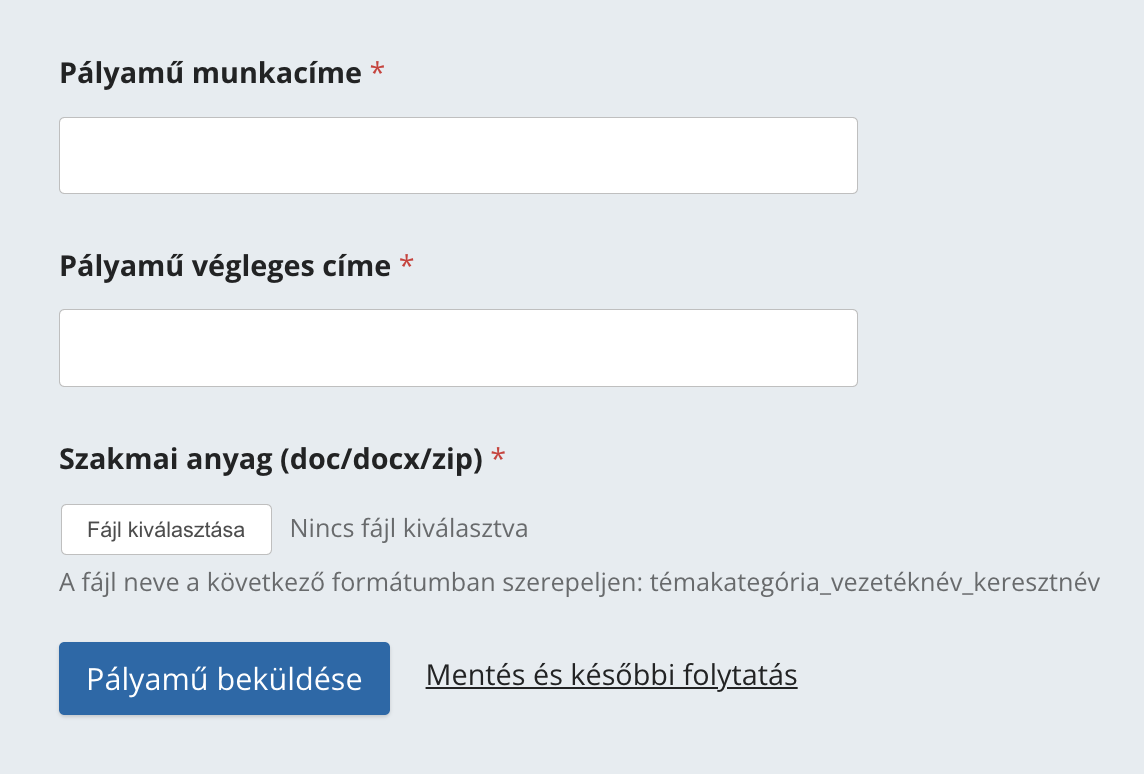
Az űrlap második felében a szakmai anyag részleteit kell rögzítened:
1. Pályamű munkacíme és végleges címe:
Az űrlapon mindkét mező kitöltése kötelező:
-
- Ha már végleges a pályamunkád: Nyugodtan másold be ugyanazt a címet mindkét sorba!
- Ha még dolgozol a dolgozaton és elmented a vázlatot: Írd be a jelenlegi (tervezett) címet mindkét helyre. Amikor később visszatérsz a végleges beküldéshez, a „Pályamű végleges címe” mezőben egyszerűen átírhatod azt a végleges változatra.
2. Szakmai anyag feltöltése:
A „Fájl kiválasztása” gombra kattintva töltsd fel a dolgozatodat (.doc, .docx vagy .zip formátumban).
-
- Fontos elnevezési szabály: A feltöltött fájl neve a következő formátumot kövesse:
témakategória_vezetéknév_keresztnév (pl.: informatika_kovacs_peter.docx).
3. Beküldés vagy mentés:
-
- Pályamű beküldése: Ha a pályamunkád és minden adatod elkészült, kattints a kék „Pályamű beküldése” gombra a végleges benyújtáshoz.
- Mentés és későbbi folytatás: Ha még dolgoznál rajta, hiányoznak adatok, vagy később töltenéd fel a végleges fájlt, kattints a „Mentés és későbbi folytatás” feliratra!
5. Sikeres beküldés visszaigazolása
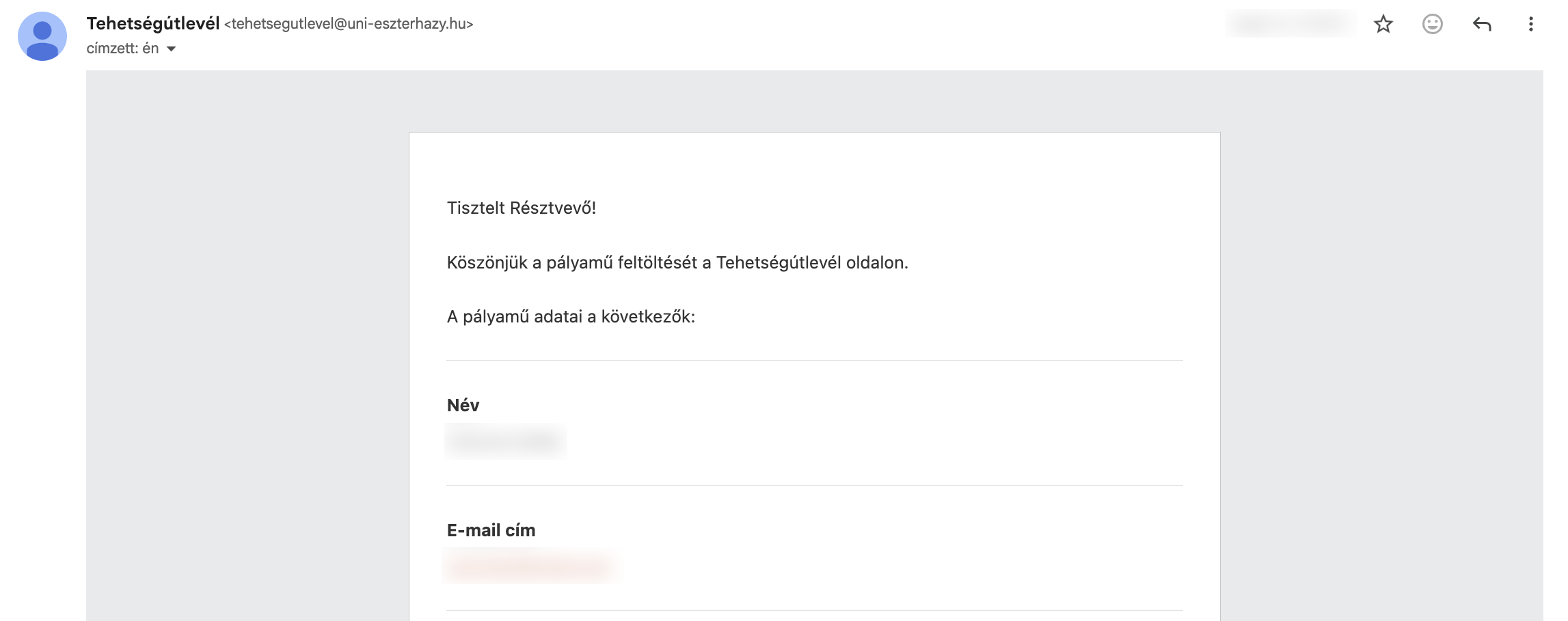
Amikor a „Pályamű beküldése” gombra kattintasz, a pályamunkád hivatalosan is beérkezik az értékelőkhöz:
- A rendszer egy automatikus visszaigazoló e-mailt küld a megadott címedre.
- A levél megerősíti a sikeres feltöltést, valamint összefoglalva tartalmazza az űrlapon kitöltött összes adatodat a későbbi ellenőrizhetőség érdekében.
6. Űrlap mentése és folytatási link igénylése
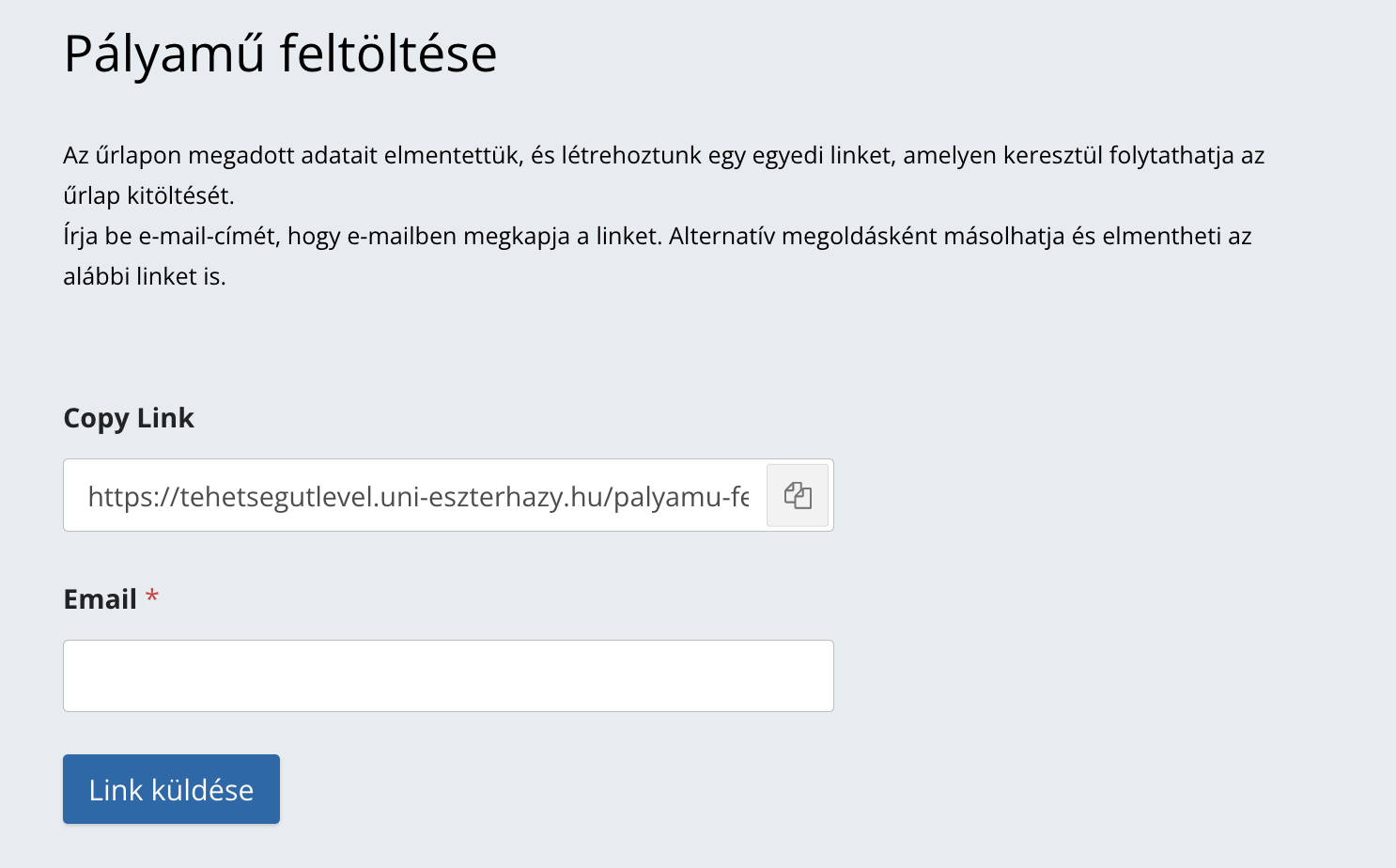
Amennyiben a „Mentés és későbbi folytatás” opciót választottad, nem kell aggódnod, a már beírt adataid megmaradnak:
1. A rendszer létrehoz egy egyedi, ideiglenes hivatkozást, amellyel bármikor folytathatod az űrlap kitöltését.
2. A linket kimásolhatod közvetlenül a felületről a vágólap ikonnal, vagy az „Email” mezőbe beírva a címedet és a kék „Link küldése” gombra kattintva elküldheted a saját e-mail-fiókodba is.
7. Visszatérés a megkezdett űrlaphoz
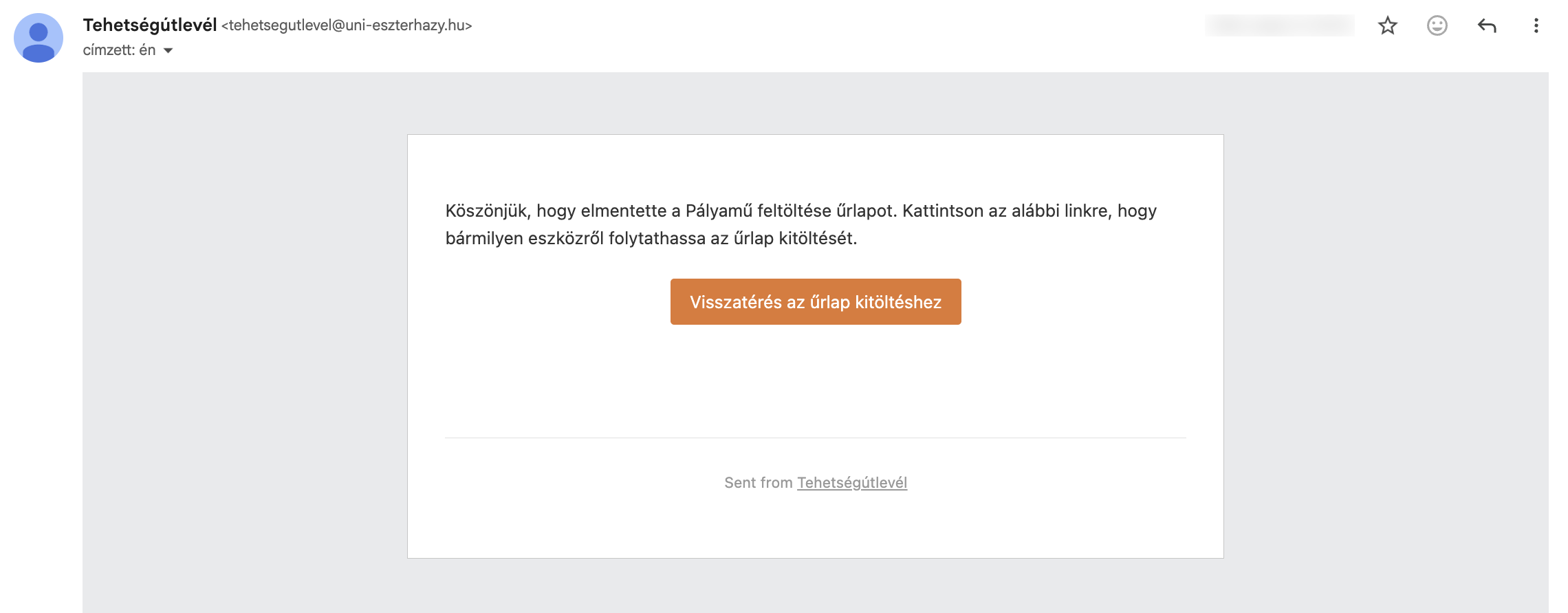
Amikor folytatni szeretnéd a kitöltést és a dokumentum feltöltését:
1. Nyisd meg az elmentett linket tartalmazó értesítő e-mailt a postafiókodban.
2. Kattints a narancssárga „Visszatérés az űrlap kitöltéséhez” gombra, és a böngésződben azonnal megjelenik az elmentett állapot.
3. Kiemelten fontos: Ügyelj a beküldési határidőre! A mentett vázlat még nem jelent érvényes pályázatot; a határidő lejárta előtt mindenképpen véglegesítsd az adatokat és kattints a „Pályamű beküldése” gombra!
Segítségre van szükséged?
Amennyiben a regisztráció, az űrlapkitöltés során technikai problémába ütközöl, vagy kérdésed merül fel a konferenciával kapcsolatban, bátran fordulj a szervezőkhöz a tehetsegutlevel@uni-eszterhazy.hu e-mail-címen!
